
O Samsung Galaxy M10s e o M30s vêm com a versão One UI Pie 9.0 como um sistema operacional padrão. Eles têm muitos recursos novos que fizemos com a ajuda de aplicativos de terceiros - tirando uma captura de tela, talvez tarefas não usuais. Mas, quando precisamos disso, torna-se uma tarefa vital. Em vez de baixar a página da Web inteira ou as técnicas de copiar e colar, a captura de tela será útil na maioria das vezes. Abaixo mencionei seis processos para fazer uma captura de tela no seu celular. Os métodos serão os mesmos para os dispositivos M10s e M30s, pois ambos têm o mesmo sistema operacional. Depois de fazer as capturas de tela, você as encontrará na pasta Galeria.
Este celular vem com o One UI Pie 9.0 OS, para que você possa capturar capturas de tela usando o método Swipe da Palm. Também adicionamos alguns aplicativos de terceiros para facilitar esse processo. Se você é um usuário comum, o toque na palma da mão e o método de combinação de teclas são suficientes; Você não precisa de novos aplicativos.
Versões de suporte
Capturar capturas de tela no Samsung Galaxy M10s / M30s
Método 1: usando combinações de teclas físicas
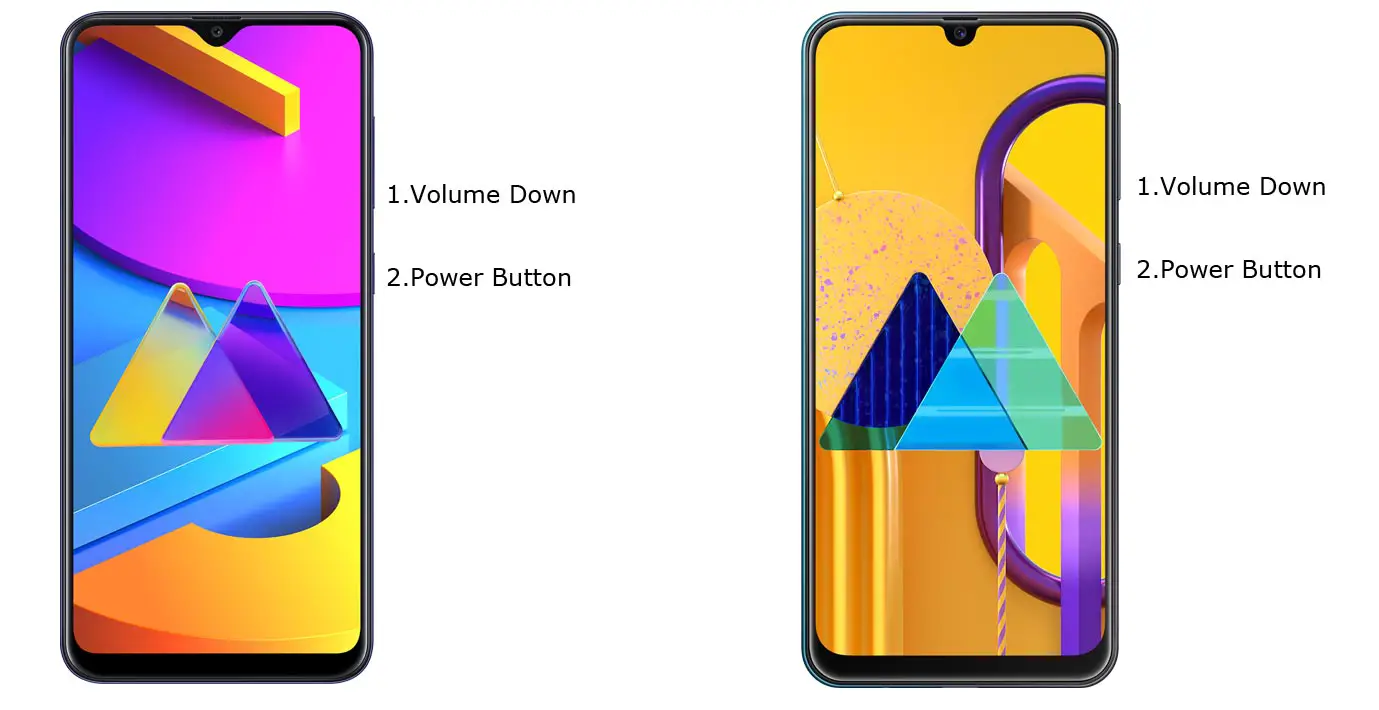
Você pode usar o botão Diminuir o volume + Botão liga / desliga para tirar capturas de tela. Use a mão esquerda para segurar o botão Diminuir volume da parte traseira direita e o dedo para o botão liga / desliga. Se você segurar na parte de trás, poderá pressionar rapidamente as combinações.
Você pode encontrar essas fotos na pasta Galeria de capturas de tela.
Método 2: usando o furto de palma
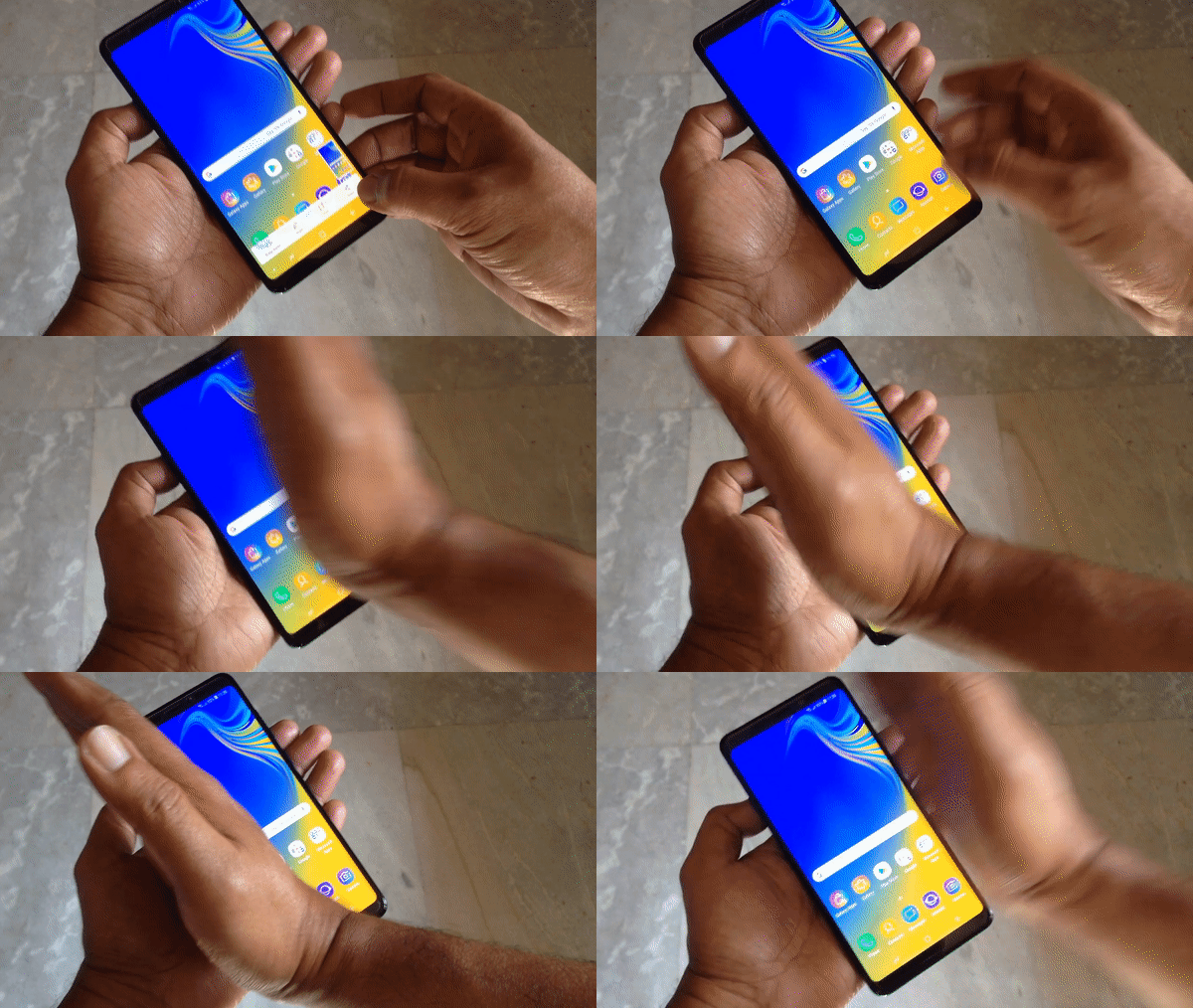
A série baseada na interface do usuário do Samsung Galaxy One possui recursos exclusivos, como gestos com o toque da mão. Para acessar esse recurso, vá para Configurações >> Recursos avançados >> Deslize o dedo para capturar >> Ativar. Depois de ativar esse recurso, deslize a palma da mão da esquerda para a direita acima do sensor para capturar capturas de tela.
Método 3: Pergunte ao Assistente do Google
Em vez de Bixby, a Samsung permite que os usuários usem o Google Assistant na nova série "A". Você deve configurar seu Google Assistant antes deste processo. Você pode fazer isso acessando configurações-> Assistente de vozes-> Google. Alterne o ícone de engrenagem.
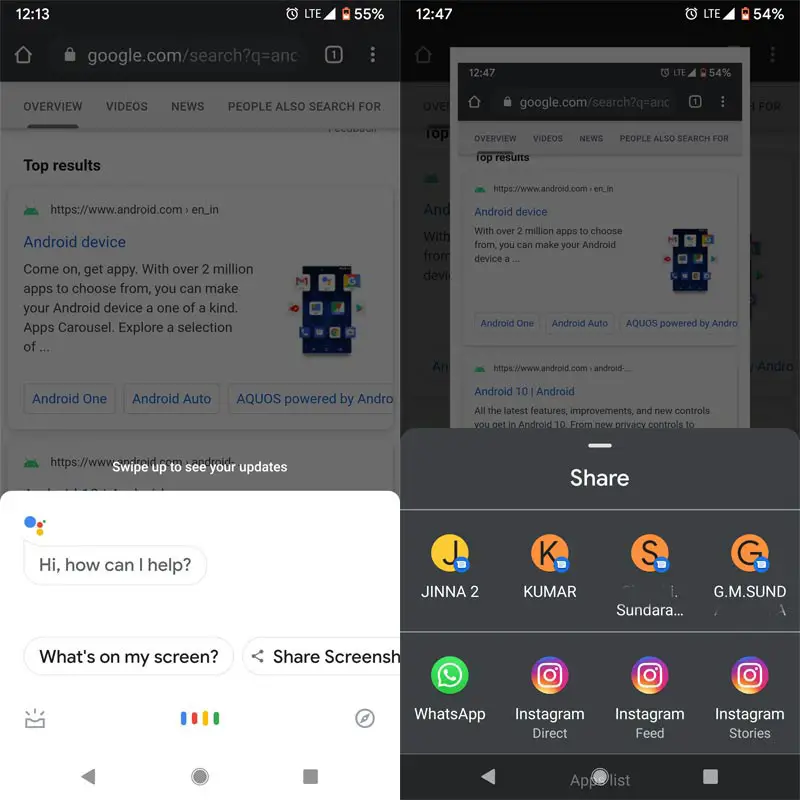
Após o processo de instalação, onde você quiser tirar uma captura de tela, pressione e segure o botão Início e peça ao Assistente do Google para fazer a captura de tela. Depois de tirar uma captura de tela, você pode compartilhá-las e salvá-las.
Método 4: usando o menu Assistente
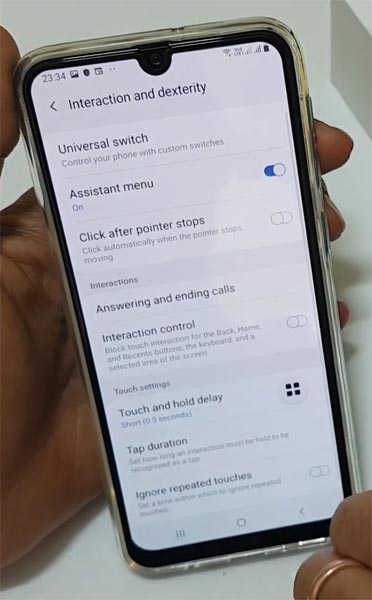
Este menu também possui o recurso exclusivo Samsung One UI. É como um assistente de toque na Google Play Store. Ao ativar esta opção, você pode adicionar alguns atalhos ou ações rápidas. Você pode acessá-los em qualquer lugar do seu celular.
- Para ativar isso, vá para Configurações >> Acessibilidade >> Interação e extensão >> menu Assistente >> Ativar.
- Depois de ativar esse recurso, você receberá o ícone como um aplicativo de sobreposição de tela. Se você pressionar o ícone, você terá algumas opções. Selecione uma captura de tela entre as opções.
Método 5: Menu Acessibilidade
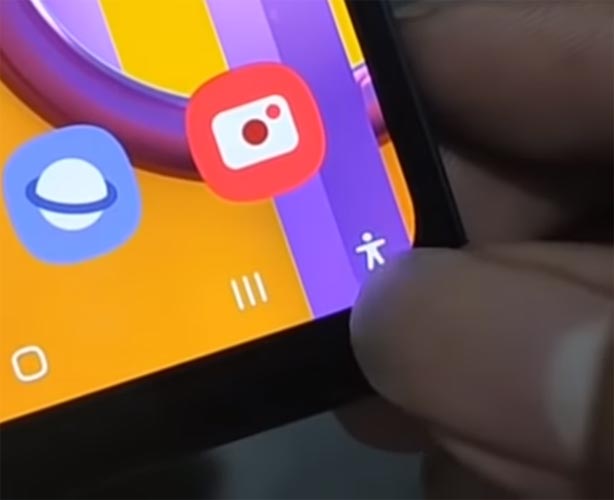
Sim, você também pode usar o menu Acessibilidade para tirar uma captura de tela.
- Para ativar isso, vá para Configurações >> Acessibilidade >> Serviços instalados >> menu Acessibilidade >> Ativar.
- Depois de ativar esse recurso, você obterá o ícone stick man adicional na barra de navegação se você ativou a navegação do botão. Se você pressionar o ícone, você terá algumas opções. Selecione uma captura de tela entre as opções.
Método 6: usando aplicativos
Screenshot Easy App
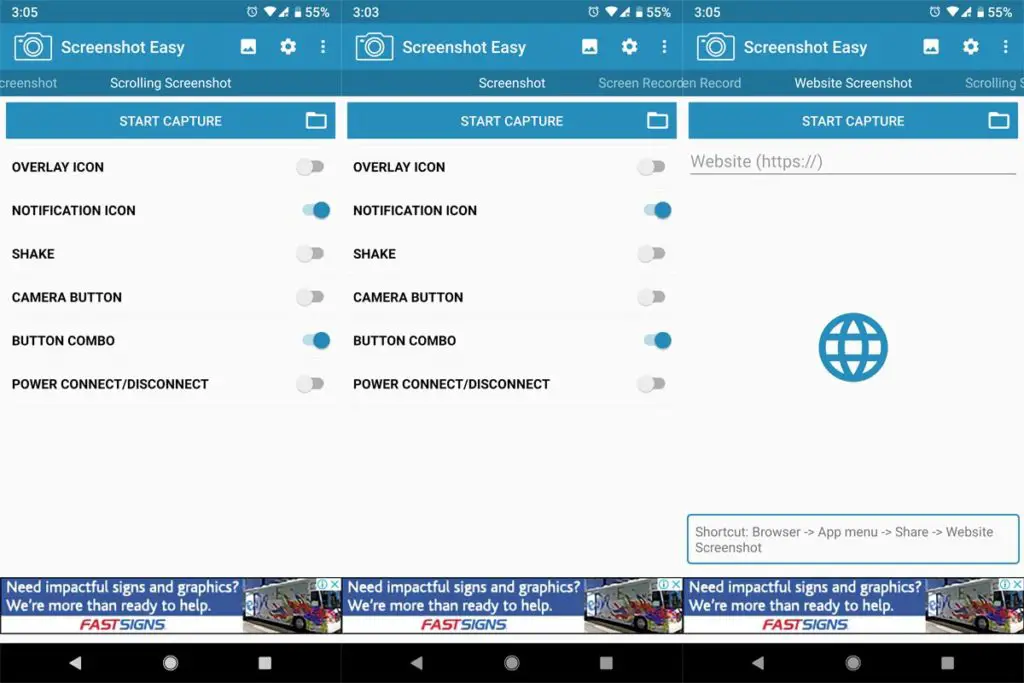
- Além de apenas uma captura de tela, você pode fazer várias coisas, como o gravador de tela, a captura de página de site inteiro e a captura de rolagem.
- Depois de instalar este aplicativo, você poderá vê-lo na barra de notificações. Se você tocar em Capturar, ele capturará a tela atual no seu celular.
Screenshot Touch App

- É semelhante ao aplicativo acima. Mas, no meu uso, é fácil de usar, por causa do menu Touch Assistive. Quando você toca nesse logotipo, ele aparece com a opção de captura.
Touch Master App

- Baixar TouchMaster App (toque de assistência) da Play Store.
- Existem muitos assistentes de toque disponíveis, mas eles são carregados com alguns recursos indesejados. Este aplicativo pode fazer nosso trabalho com menos armazenamento.
Conclusão
Se você é um usuário comum, aconselho o uso de chaves físicas, porque você raramente utilizará o recurso Captura de tela. O toque da palma da mão pode fazer capturas de tela acidentais. Mas, se você é um desenvolvedor ou é um cara técnico que usa várias capturas de tela, use o gesto incorporado da palma da mão ou os aplicativos da Play Store. Se você instalar a partir de sites de terceiros, verifique sempre as atividades em segundo plano para evitar que seus dados sejam roubados. Se você tiver outros métodos, comente abaixo.

Selva Kumar é uma entusiasta de dispositivos Android, que pode falar e escrever sobre qualquer coisa, se você der uma dica sobre os respectivos dispositivos. Ele é formado em Ciência da Computação, fazendo sua carreira em direção a essa tecnologia. Ele está sempre ansioso para experimentar novos dispositivos Android - não apenas no nível de software, mas também no nível de hardware. Além disso, ele é um bom nadador, guitarrista.
Postar um comentário