
Aqui compartilharemos a ROM de ações do Vivo Y71 (PD1731), bem como um guia detalhado para instalar o firmware manualmente. Como o dispositivo é alimentado pelo processador Qualcomm Snapdragon, teremos que usar a QPST Tool ou QFIL Tool para atualizar o arquivo Flash do firmware de estoque no Vivo Y71 (PD1731). O firmware disponível é baseado no sistema operacional Funtouch. Foi lançado em 12/04/2019. O tamanho do firmware é de 2,5 GB; portanto, recomendamos que os usuários usem o WiFi durante o download do firmware.
Existem dois tipos de ROMs no ecossistema Android. Como mencionei acima, um é o Stock ROM ou o firmware que vem pré-instalado com qualquer dispositivo Android e o segundo é o ROM personalizado ou conhecido como ROM. ROMs personalizadas são desenvolvidas por desenvolvedores de terceiros para um dispositivo específico. A maioria das ROMs personalizadas são compactadas e rápidas, o que as torna uma alternativa melhor ao firmware padrão.
Há várias coisas que tornam a ROM de estoque melhor que a ROM personalizada. As ROMs de estoque são estáveis e recebem atualizações regulares do fabricante. Se houver um erro, isso geralmente será corrigido na próxima atualização. As ROMs de estoque recebem regularmente os mais recentes patches de segurança Android do Google por meio de atualizações do OTA, o que as torna muito mais seguras que as ROMs personalizadas.
Faça o download do firmware oficial do Vivo Y71 (PD1731) PD1731F_EX_A_1.17.0 -Funtouch OS
Instale a ROM conservada em estoque Vivo Y71 (PD1731) e faça o root do dispositivo
Existem muitos benefícios em ter a ROM de estoque de um dispositivo Android. Você pode corrigir o problema do Bootloop e da tela preta piscando novamente o firmware padrão. Se você estiver enfrentando alguns problemas relacionados ao software, poderá atualizar a ROM padrão para corrigir isso. Você pode desmarcar e desenraizar seu dispositivo atualizando o firmware padrão, que lhe dará a garantia do seu dispositivo.
Detalhes da ROM de estoque:
- Formato de Download: Zip Verison
- Tipo de Firmware: Oficial
- Ferramenta suportada: Ferramenta QPST / Ferramenta QFIL / Com ADB
- Arquivo Gapps: Incluído
- Dispositivo suportado: Vivo Y71 (PD1731)
O que é o Stock ROM e quais são seus benefícios?
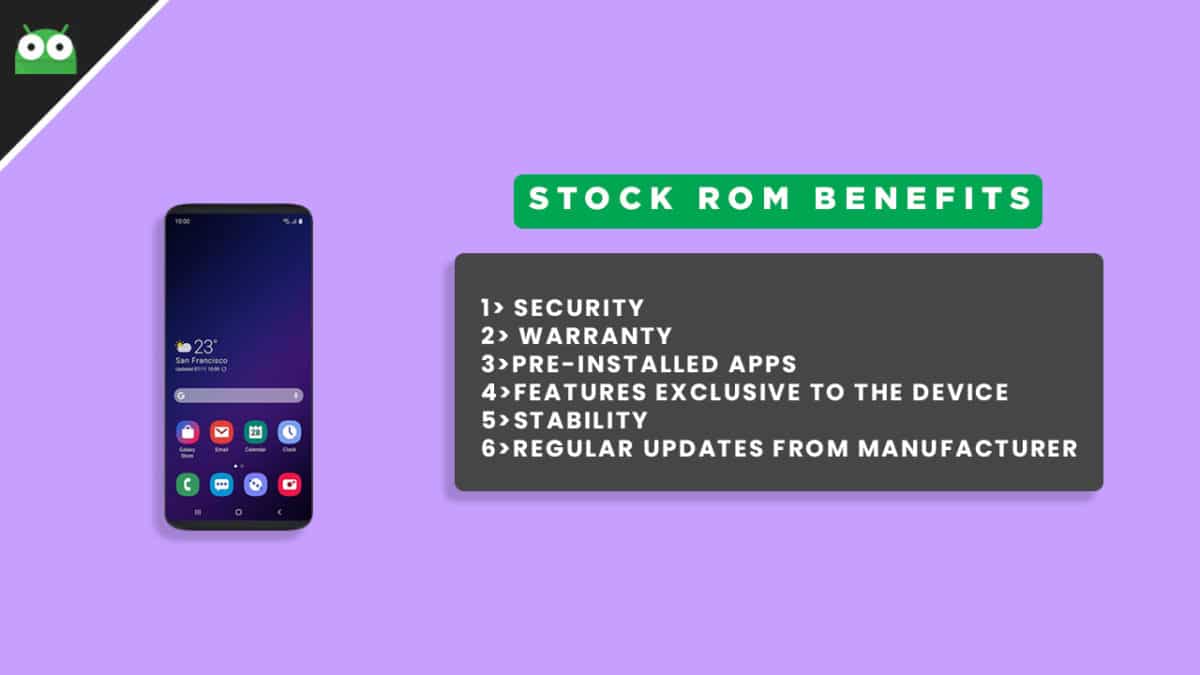
As ROMs de estoque são as pré-instaladas em telefones ou tablets. Estas são as versões do Android desenvolvidas pelos OEM para fazer com que seus telefones pareçam únicos. Eles também vêm pré-instalados com certos aplicativos.
O motivo do uso de ROMs personalizadas sobre ROMs de estoque são:
1) Segurança: Essas ROMs são desenvolvidas por grandes empresas e, portanto, há menos chances de malware / vírus afetar o telefone.
2) Garantia: Instalando um ROM personalizado precisa de acesso root e isso anula a garantia do seu smartphone na maioria dos casos. Muitos OEMs não permitem acesso ou personalização raiz.
3) Aplicativos e recursos pré-instalados: Muitas dessas ROMs vêm com aplicativos pré-instalados que às vezes são úteis. Esses aplicativos variam entre diferentes fabricantes e até para modelos. Alguns OEMs também oferecem a seus clientes recursos premium, como lançadores, papéis de parede, tela inicial etc.
As vantagens do arquivo Flash conservado em estoque
- Estoque Flash Para Desbrick seu Vivo Y71 (PD1731)
- ROM do Flash Stock para corrigir o problema do bootloop.
- Atualização e downgrade Vivo Y71 (PD1731)
- Desenraizar ou corrigir erros no seu telefone.
- Para corrigir o atraso ou a gagueira no Vivo Y71 (PD1731)
- Volte ao estoque para obter sua garantia.
Aviso Legal:
RootMyGalaxy.net não se responsabiliza por qualquer dano ocorrido ao (s) seu (s) dispositivo (s) enquanto segue este guia, proceda por sua conta e risco. No entanto, ficaríamos felizes em ajudar com qualquer problema ao nosso alcance
Pré requisitos:
Passos para instalar a ROM de estoque oficial no Vivo Y71 (PD1731)

Você pode seguir o método QPST Tool ou o método QFIL Tool para instalar a ROM de estoque no seu dispositivo Vivo Y71 (PD1731).
Método -1: usando a recuperação de estoque
Guia: Como instalar o arquivo zip de atualizações do OTA por meio da recuperação de estoque
Método -2: Usando a ferramenta QPST
- Antes de tudo, verifique se você seguiu todas as etapas mencionadas na seção de pré-requisitos e baixe o arquivo QPST.
Após o download, você encontrará dois arquivos Qualcomm_USB_Drivers_For_Windows.rar e QPST.WIN.2.7 Installer-00429.zip
- Abra a pasta QPST Win e instale o QPST.exe nas suas janelas
- Depois de instalado, vá para o local instalado na unidade principal (C)
- Abra o Configuração QPST, Clique em Adicionar nova porta -> selecione a porta COM do seu dispositivo -> e fecha-o
- Depois disso, abra o EMMC Software Downloader na mesma pasta localizada todos os arquivos QPST
- Dentro EMMC Software Downloader, Verifique programa de inicialização -> Navegue pela porta de dispositivo
- Agora clique Carregar definição XML e procure rawprogram0.xml na pasta ROM em EMMC Software Downloader (verifique se você extraiu o arquivo zip da ROM)
- Clique em Load Patch def e procure patch0.xml na pasta ROM
- Verifica a caminho de pesquisa 2 e procure a pasta ROM
- Depois de tudo isso, clique no download, aguarde o download terminar (ele encontrará um novo driver, instale-o)
- Agora, aguarde o processo terminar. Quando terminar, remova o dispositivo do PC e você instalou o Stock ROM no Vivo Y71 (PD1731).
Método -3: Usando a Ferramenta QFIL
Passo 1: Verifique se o seu PC possui drivers USB da Qualcomm instalados. (Caso contrário, faça o download e instale-os, verifique pré requisito seção)
Passo 2: Baixar o Qualcomm Flash Image Loader (QFIL) no seu computador e extraia-o usando qualquer aplicativo descompactador como o WinRAR.
etapa 3: Agora vá para a pasta extraída e Abra o QFIL.exe.

Passo 4: Depois de inserir a ferramenta QFIL, você verá a interface de usuário básica da ferramenta.

Etapa 5: Agora, Desligar seu smartphone ou tablet.

Etapa 6: Depois que o dispositivo estiver desligado, pressione e segure Aumentar o volume Chave e Conecte o dispositivo ao computador usando o cabo USB.

Etapa 7: Agora, no QFIL, clique em Squeaky toy Botão

Etapa 8: Agora localize o arquivo de firmware (.mbn).

Etapa 8: Depois de adicionar o arquivo do firmware, a ferramenta QFIL carregará automaticamente o restante dos dados do firmware.
Etapa 9: Agora, clique no Baixar para iniciar o processo de piscamento.

Etapa 10: Como todos os outros dispositivos e ferramentas, esse processo intermitente levará de 10 a 15 minutos para ser concluído. Quando o processo de intermitência estiver concluído, o dispositivo será reiniciado automaticamente.
Esperamos que este guia o ajude muito. Para qualquer dúvida, você pode comentar abaixo.
إرسال تعليق