
Todo mundo que tem vários dispositivos de plataforma diferentes está procurando saber como acessar seus arquivos salvos em seus dispositivos em várias plataformas. Muitas pessoas decidiram manter seus dados na nuvem para que possam acessar facilmente os arquivos de qualquer dispositivo a qualquer momento. Aqui, focaremos o Chrome Desktop, um aplicativo do Google que permite acessar seu PC a partir do seu dispositivo móvel Android ou vice-versa. O aplicativo está disponível gratuitamente, ao contrário de muitas das alternativas que você pode encontrar por aí. Eu sei que existem muitos aplicativos por aí. Mas, o aplicativo Chrome tem alguns recursos exclusivos que chamam a nossa atenção.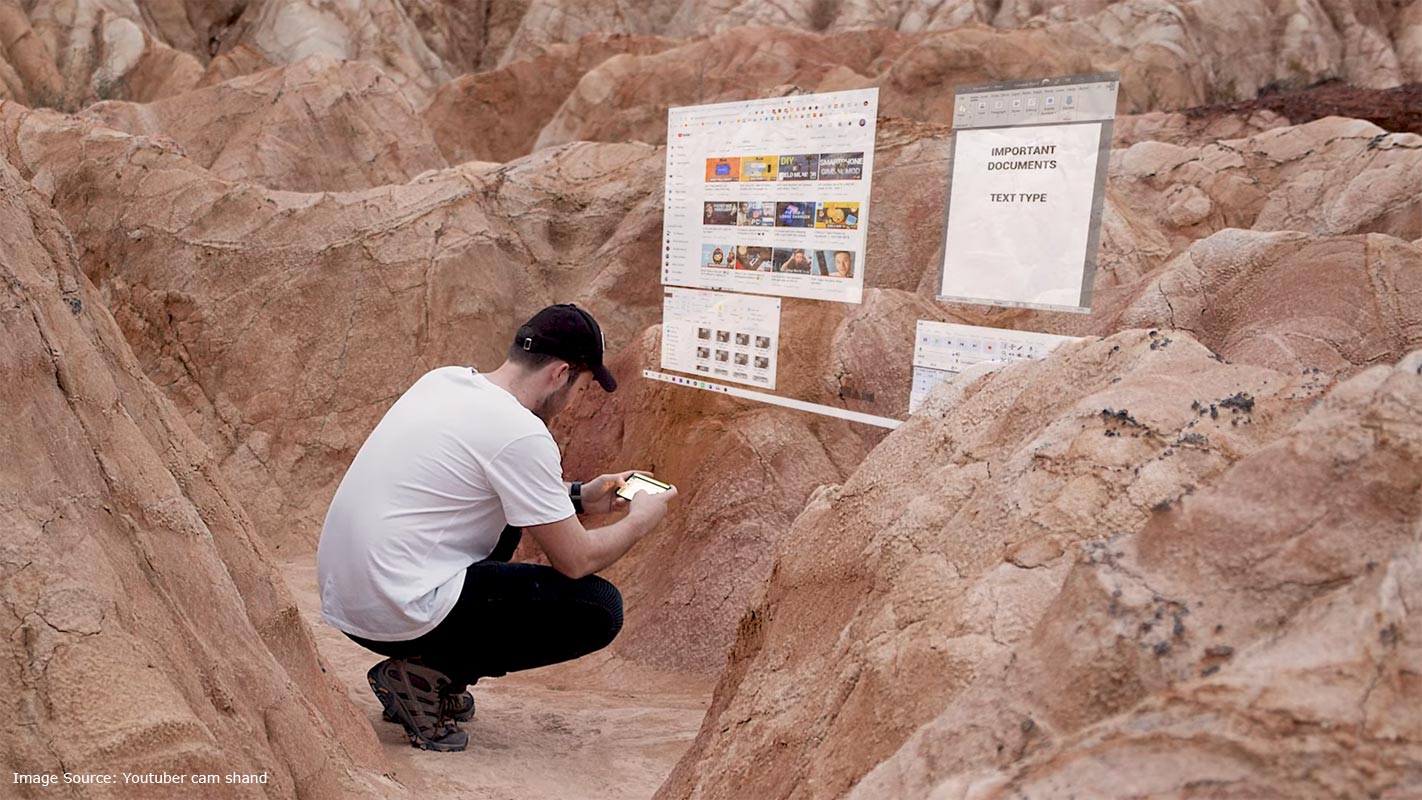
O Chrome Desktop vem com alguns ótimos recursos que funcionam perfeitamente para esse fim. Além disso, oferece muita flexibilidade e opções. Curiosamente, com o aplicativo Chrome Remote Desktop, você pode acessar seu ou outro computador e visualizar os arquivos salvos nas unidades locais usando um dispositivo móvel; no entanto, usando a Internet e sua permissão. As ferramentas de acesso remoto não são gratuitas, mas esta é gratuita, sem custos ocultos. Além disso, ele vem com uma variedade de recursos de acesso remoto.
Aplicativo de área de trabalho remota do Chrome para Android
Seja você uma pessoa de suporte de TI ou precise ajudar alguém remotamente para consertar um PC, este aplicativo é o que você precisa. Este artigo detalha tudo o que você precisa saber sobre a Área de trabalho remota do Chrome para Android e como você pode configurá-lo.
Para começar com este aplicativo de acesso remoto, abaixo estão os pré-requisitos;
Como configurar
- Abaixo mencionei as etapas para PC baseado em Windows; as etapas são as mesmas para outro sistema operacional. Diferente da instalação da extensão de arquivo .msi. O tipo de arquivo pode variar dependendo do sistema operacional.
No seu smartphone ou tablet Android, faça o download Aplicativo Android da área de trabalho remota do Chrome do Google Playstore e instale-o no seu dispositivo. Se você tiver algum problema na instalação, consulte Corrigir problemas de atualização no Google Play Store.
Vá para o seu PC; inicie o navegador Google Chrome em "Apps. ”Além disso, você pode digitar chrome: // apps na barra de endereço e clique em "entrar”No teclado.
Depois que a página do aplicativo for carregada, clique em "Web Store" e pesquise "Área de trabalho remota do Chrome." Clique no "Adicionar ao Chrome”Ao lado do aplicativo quando ele aparecer entre os resultados da pesquisa. Ou instale diretamente o Aplicativo Chrome da área de trabalho remota do Chrome.
Depois de adicionar o aplicativo ao seu navegador Chrome, a extensão (ícone) aparecerá ao lado da barra de endereço.
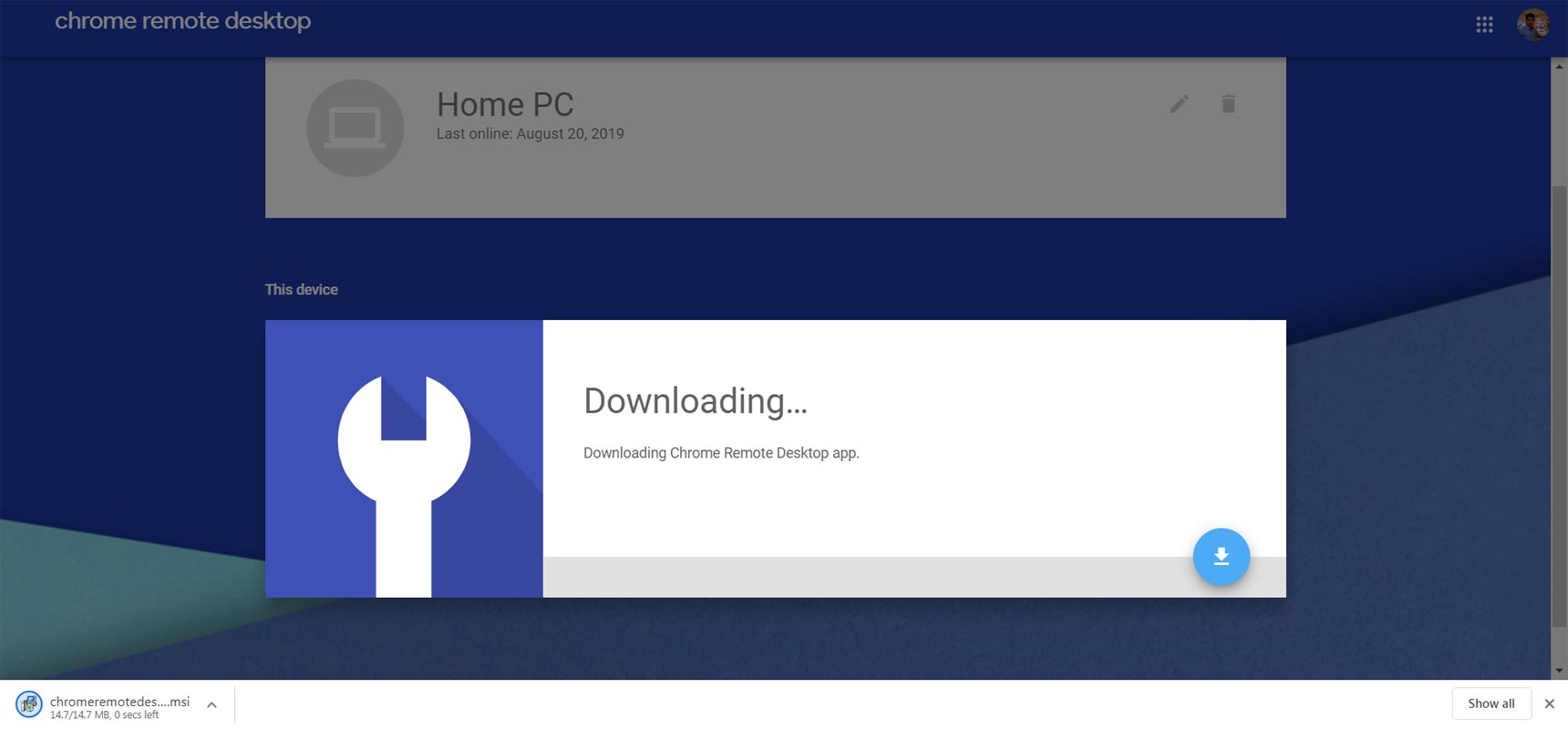
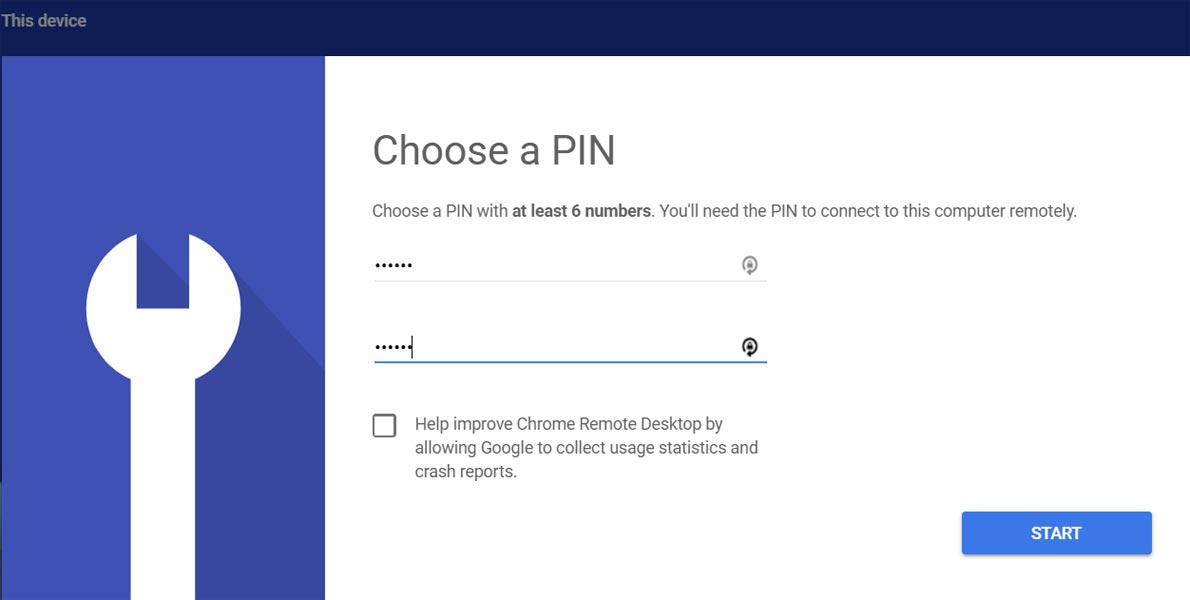
Execute o arquivo chromeremotedesktop.msi no PC e conceda as permissões necessárias, forneça o nome do pc e configure um PIN de segurança. Neste ponto, seu PC pode ser acessado remotamente.
Volte para o seu dispositivo móvel e inicie o aplicativo móvel Chrome Remote Desktop que você baixou inicialmente.
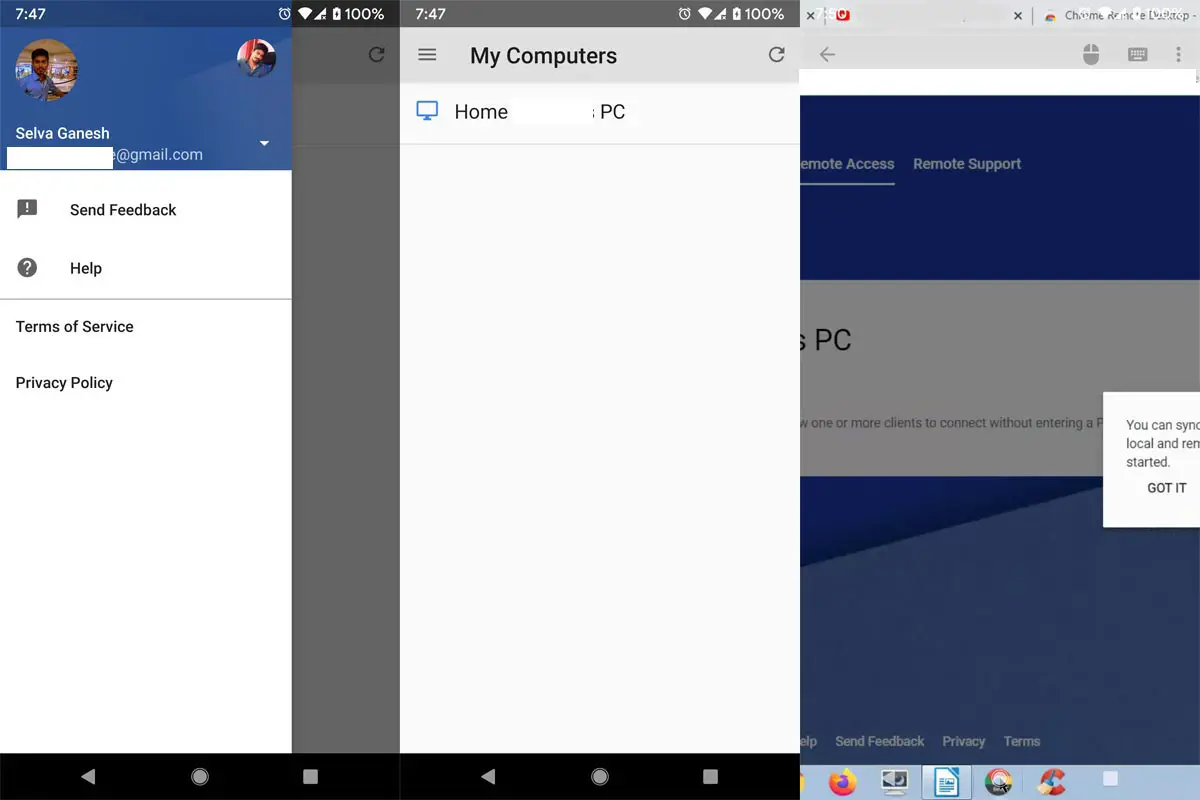
Atualize a interface, uma lista de todos os PCs que podem ser acessados remotamente será exibida. Você deve clicar no nome do seu PC para conectar-se.
Isso é tudo; agora você pode acessar seu PC com seu dispositivo Android a qualquer momento. No entanto, o PC e o dispositivo Android precisam estar conectados à Internet. Além disso, você deve fazer login na mesma conta do Google nos dois dispositivos (PC e celular).
Mais coisas a serem observadas
Você pode controlar seu PC em dois modos diferentes; existe um ícone na barra de ferramentas que permite alternar entre os modos.
Alterne para o "Modo Trackpad" para usar um ponteiro virtual do mouse ou "Modo de toque" para usar toques.
Mantenha seu dispositivo Android no modo paisagem para uma experiência melhor
O Google projetou todas as sessões da área de trabalho remota para serem totalmente criptografadas para garantir a segurança.
Gestos
Abaixo estão os gestos que você pode usar para controlar seu computador quando estiver usando o aplicativo Chrome Remote Desktop.
Para rolar para cima / para baixo: Deslize com dois dedos
Clique e arraste: Arraste com um dedo
Zoom: Aperte a tela do dispositivo e estique com dois dedos
Para exibir o teclado: Deslize para cima com três dedos
Exiba o aplicativo da barra de ferramentas: Deslize para baixo com três dedos
Mova o mouse: Deslize rapidamente para qualquer lugar na tela (disponível apenas no modo Trackpad)
Clique com o botão direito do mouse: Toque na tela do dispositivo com dois dedos (disponível no modo Trackpad)
Clique esquerdo: Toque na tela do seu dispositivo
Clique com o botão do meio: Toque na tela do dispositivo com três dedos (disponível no modo Trackpad)
Além disso, você pode remover um computador específico do seu dispositivo se desejar parar de acessar o PC remotamente. Para fazer isso, abra o aplicativo Chrome Remote Desktop no seu smartphone, toque e segure o computador que deseja remover e clique em Excluir e OK.
Prós e contras do aplicativo Chrome Remote Desktop
Bem, este aplicativo tem muitas coisas a oferecer como benefícios. Da mesma forma, existem alguns aspectos que lhe faltam. Abaixo estão os prós e contras deste aplicativo de software de acesso remoto oferecido pelo Google Inc.
Prós
O aplicativo Chrome Remote Desktop está disponível gratuitamente em todas as plataformas suportadas
Tem uma interface elegante que todos podem entender.
O aplicativo Área de trabalho remota do Chrome é fácil de usar
- Se você se preocupa com a privacidade, pode confiar no Google comparar com outros fornecedores.
Contras
Você deve instalar o navegador Google Chrome no (s) computador (es) antes de este aplicativo conceder acesso
Faltam muitos recursos vistos em outras ferramentas de acesso remoto que são igualmente multiplataforma
Você não pode transferir arquivos entre dispositivos conectados via arrastar e soltar; você deve baixar ou fazer upload manualmente dos dados através de um 3rd plataforma de festa.
Não suporta multi-sessão e multi-monitor
A Área de trabalho remota do Chrome tem mais contras do que profissionais quando comparada a outros aplicativos de acesso remoto. No entanto, como é gratuito e funciona muito bem, pode ser sua melhor aposta. Essa plataforma de acesso remoto funciona em dispositivos Android e iOS, além de suportar Linux, macOS e Windows OS para computadores.
Embrulhar
Se você precisar de uma ferramenta de acesso remoto para seu uso pessoal, essa é uma boa opção. No entanto, se você administra uma empresa / negócio de suporte de TI, essa ferramenta não é eficiente o suficiente para sua necessidade; portanto, considere o Team Viewer, AnyDesk e outras opções. Além disso, não é necessário conhecimento técnico para poder executar este aplicativo; é simplesmente intuitivo e fácil de entender. Por fim, este aplicativo requer uma conexão ativa com a Internet para funcionar e suporta apenas dispositivos Android em versões mais recentes do sistema operacional móvel Android. Não baixe nenhum aplicativo de terceiros que não seja o Google Play Store. Se você enfrentar algum problema ou tiver alguma dúvida, comente abaixo.

Selva Ganesh é editora-chefe deste blog. Ele é engenheiro de computação, desenvolvedor Android experiente, blogueiro profissional e desenvolvedor web viciado. Ele executa o Android Infotech, que oferece artigos para solução de problemas em todo o mundo.
Postar um comentário