
Se você é proprietário de um Doogee Smartphone S40, e também deseja personalizar este smartphone, então você visitou a página certa.
Se você é um entusiasta do Android e deseja fazer root e instalar a recuperação TWRP no seu amado, chegou à página certa. No decorrer do artigo, iremos orientá-lo no processo de instalação do TWRP e do Doogee S40 root.
O TWRP apresenta o design do material e a atraente interface de usuário (UI). Ao seguir este guia, você pode instalar o TWRP mais recente para o Doogee S40. Você pode baixar o TWRP Recovery a partir dos links fornecidos na seção de pré-requisito deste artigo. Por favor, note que este é um
Se você deseja liberar todo o potencial do hardware do seu Doogee S40, a instalação e atualização do TWRP é a principal preocupação. As ROMs de estoque geralmente apresentam recursos limitados e não suportados no sentido de personalização. Quando você possui um dispositivo raiz e também recuperou a recuperação TWRP, pode instalar ROMs personalizadas, Mods, Kernel e Xposed etc., além de muitos aplicativos que requerem acesso root para funcionar corretamente.
Detalhes breves e vantagem da recuperação TWRP
O TWRP (Team Win Recovery Project) é um projeto de desenvolvimento comunitário de código aberto. Ao piscar o TWRP, seu dispositivo estará habilitado para instalar qualquer firmware personalizado, fazer o root no seu smartphone, arquivos zip mod para personalizações, Xposed Modules para recursos personalizados, processos com raiz e desenraizamento de um clique. Além disso, ele permite que você faça o backup completo do Nandroid e restaure-o mais tarde, com um clique no arquivo de imagem piscando, remova bloatware, overclock e underclock. Usando o TWRP, é possível limpar facilmente o Wipe, o cache e os dados depois de exibir qualquer arquivo de imagem para refletir as alterações e corrigir pequenos erros devido ao cache.
Para instalar o TWRP, seu telefone Doogee S40 deve ter o carregador de inicialização desbloqueado. Isso significa que você deve primeiro desbloquear o gerenciador de inicialização para fazer root no seu dispositivo, além de fazer qualquer personalização.
Aviso Legal: O AndroidWeblog.com cobre, embora tudo de uma maneira bem organizada e processada, para que nossos leitores obtenham exatamente o que desejam, ainda existem poucas chances de problemas básicos que possam surgir das etapas listadas aqui. Por isso, é do único interesse do usuário seguir as etapas com muito cuidado, a fim de ficar longe de qualquer problema com o seu dispositivo.
Fazer o root e piscar o firmware da ROM personalizada, certamente sem dúvida anula a garantia do seu dispositivo e o AndroidWeblog.com de forma alguma será responsabilizada pelo anulado na garantia ou pelo dispositivo emparelhado.
Pré-requisito
Certifique-se de verificar o número do modelo, que deve ser:
É necessário garantir que, antes de fazer o root do seu telefone, você tenha lido completamente o aviso e concorda em prosseguir com seu risco.
Seu telefone deve ter 70% de carga, pelo menos, pode levar a complicações às vezes durante a experiência. Por que correr riscos, tente carregá-lo totalmente.
Se você deseja fazer root no seu telefone ou instalar uma ROM personalizada, é um bom hábito fazer um backup do seu telefone. Faça um backup de todas as suas mídias, como imagens, vídeos e tudo no seu PC e seus contatos no Cloud.
Você deve ativar a opção de depuração USB acessando as opções Configurações, Aplicativos e Desenvolvedor.
Relevante
Downloads para root do Doogee S40
Baixar MediaTek USB VCOM Drivers Aqui (MT6xxx_USB_VCOM_drivers. Zip)
Baixe o TWRP Recovery para Doogee S40 aqui:
Recuperação de TWRP 3.2.3 (Link do Mediafire)
Download SuperSU by Chainfire de Aqui.
Faça o download do Magisk Manager em Aqui.
Download da versão mais recente do SPFlash Tool for Windows Aqui.
Etapas para fazer o flash / instalar o TWRP no Doogee S40
Passo 1: Comece baixando todos os arquivos mencionados acima na seção de pré-requisitos.
Passo 2: Navegue pelos arquivos baixados e clique com o botão direito do mouse no arquivo compactado MT6xxx_USB_VCOM_drivers. zip e extrair o mesmo. Em seguida, navegue até a pasta extraída e clique no arquivo InstallDriver. Exe. Isso instalará o Preloader VCOM no seu sistema.
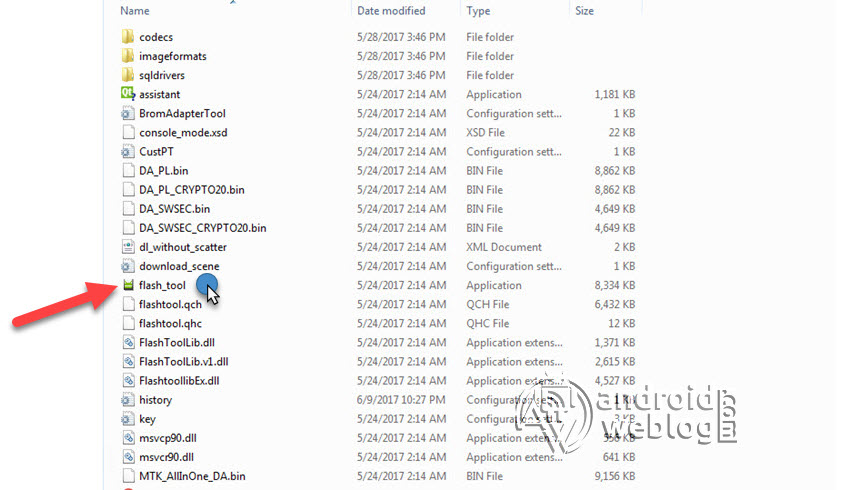
Etapa 3: Supondo que você tenha baixado o SP FlashTool (Win) no link fornecido acima, basta clicar e extrair o arquivo morto. Em seguida, navegue e execute o arquivo flash_tool. Exe
Passo 4: Encontre o arquivo Scatter no arquivo zip TWRP baixado, que você baixou. Renomeie o arquivo TWRP (.img) para recovery.img. Agora, na interface da ferramenta flash, navegue e selecione o arquivo de dispersão na pasta extraída da ROM ROM (Faça o download da ROM de ações para o seu smartphone Doogee S40).
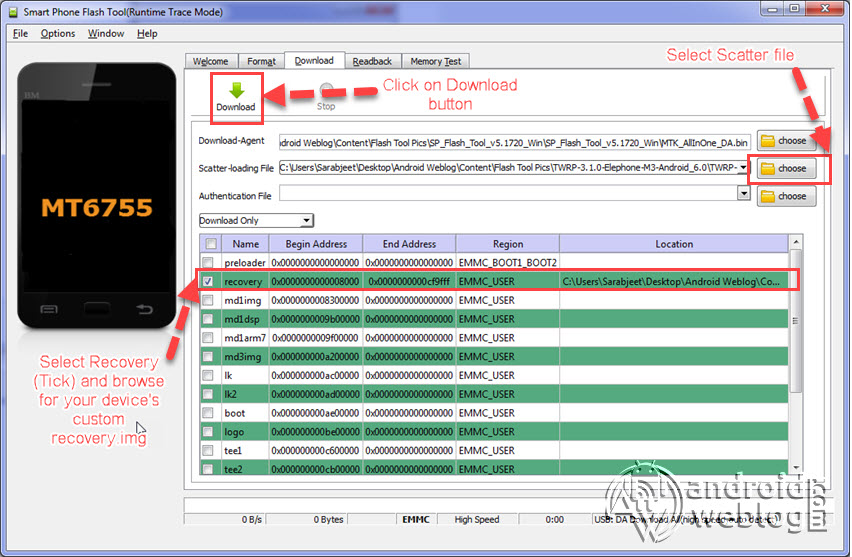
Etapa 5: Nesse estágio, basta deixar a recuperação como ticket / verificada. Agora, na guia local, clique no campo local de armazenamento da recuperação e procure e procure o arquivo de imagem de recuperação personalizado, específico do dispositivo (conforme mostrado na figura acima). Em seguida, clique no botão Download.
Etapa 6: Agora, conecte / conecte seu Doogee S40 ao computador via slot USB. A conexão do seu smartphone começará o processo de piscar automaticamente e leva apenas alguns segundos para ser concluída.
Etapa 7: Neste ponto da recuperação personalizada no seu dispositivo, houve um flash. Agora, você pode desconectar o dispositivo do computador. Agora, você precisa ativar / inicializar seu dispositivo na recuperação TWRP. Para fazer o mesmo, inicialize o dispositivo enquanto mantém pressionado o botão de aumento de volume. Observe que as combinações de teclas podem variar no modelo do seu dispositivo e você pode confirmar a combinação certa de teclas para o seu Doogee S40. O botão Aumentar volume também inicia o modo do carregador de inicialização em dispositivos específicos, equipados com menu para navegar para o modo de recuperação. Você pode experimentar os botões Aumentar volume e Diminuir volume como combinações de teclas. Isso é tudo, você atualizou com sucesso o TWRP no seu Doogee S40
Procedimento para fazer root no Doogee S40 / Instalar Magisk ou SuperSU
Verifique se você baixou o SuperSU ou o Magisk Manager (link na seção de pré-requisito deste artigo). Em seguida, continue com as etapas.
Cuidado: Você pode usar o Magisk Manager ou o Super SU, mas apenas um, então escolha sabiamente. Vá para o Magisk Manager se não tiver certeza.
Passo 1: Transfira o arquivo SuperSU.zip ou magisk.zip baixado para o armazenamento interno / cartão SD do seu smartphone Doogee S40.
Passo 2: Agora, basta inicializar na recuperação. Na interface TWRP, é possível fazer backup opcional da ROM de estoque. No entanto, eu recomendaria fazer backup da ROM de estoque. Porque, se o processo falhar, você poderá atualizar a ROM de estoque.
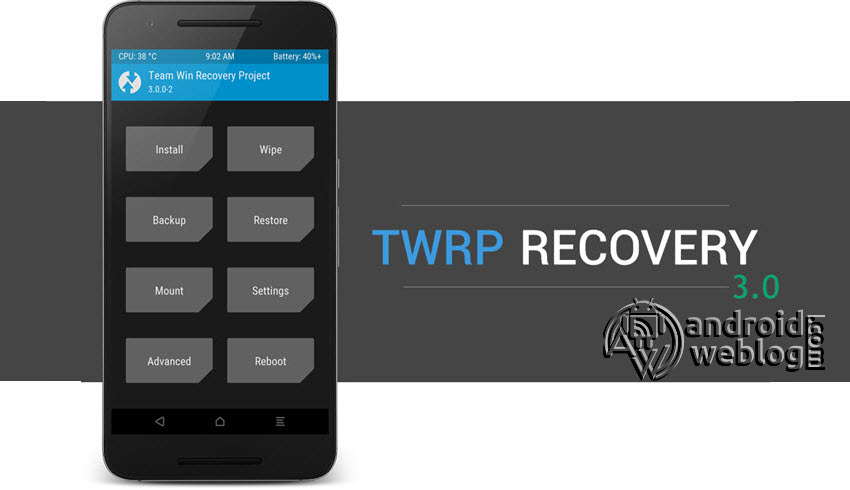
Etapa 3: Toque em Instalar ", navegue até o arquivo" SuperSU.zip "ou" magisk.zip "e deslize para confirmar o flash (localizado na parte inferior da tela). O processo intermitente do Magisk / SuperSU foi iniciado e levará alguns segundos para ser concluído.
Parabéns, agora você enraizou o Doogee S40 e também exibiu o TWRP. Agora, você pode instalar o Xposed Framework e personalizar seu smartphone conforme sua preferência. Se você deseja verificar, pode fazer o download e verificar o status raiz através Aplicativo Root Checker.
Postar um comentário